L'écran de votre ordinateur, en direct, sur votre téléphone
Comme VNC, mais en WebRTC : l'écran va directement de l'ordinateur au téléphone (par votre réseau quand le téléphone y est), en vidéo H.264, avec la souris et le clavier. Rien à installer sur le téléphone.
Ouvrir JumPHP Screen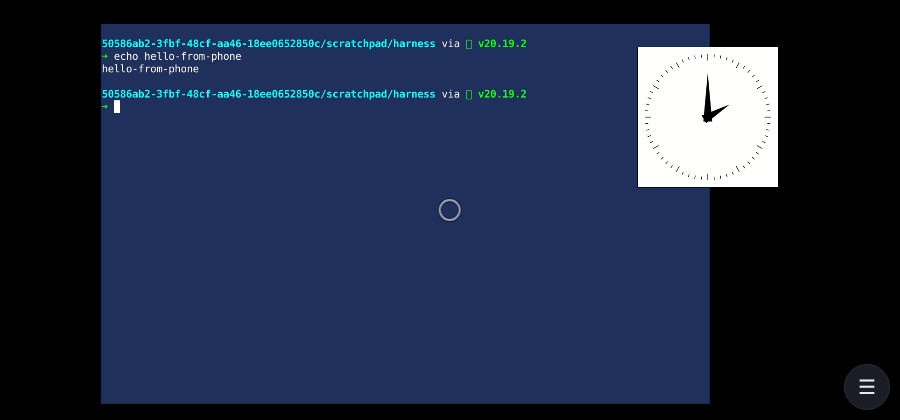
Comment s'en servir
- Dans le JumPHP IDE sur l'ordinateur, cliquez sur le bouton « Écran sur un téléphone » à côté du menu (☰), choisissez une qualité, Démarrer.
- Scannez le QR code avec le téléphone (ou collez le lien dans l’app). Le lien contient la clé : gardez-le pour vous.
- Autorisez l'appareil sur l'ordinateur. Il voit tout l'écran, pas seulement l'IDE : n'autorisez qu'un téléphone que vous venez d'appairer vous-même.
Commandes
- Mode pavé tactile : glisser = déplacer la souris, toucher = clic, 2 doigts = clic droit ou défilement, 3 doigts = clic milieu, pincer = zoom, appui long puis glisser = glisser-déposer.
- Mode tactile : touchez là où cliquer, glissez pour faire glisser, appui long = clic droit.
- ⌨ le clavier du téléphone (accents compris) ; Fn : Échap, Tab, Ctrl / Alt / Maj / Super maintenables, flèches, F1-F12, Ctrl+C, Ctrl+V, Alt+Tab…
- Ajuster / 1:1, le débit en direct, les statistiques, le plein écran.
Ce qu'il faut sur l'ordinateur
Linux avec une session X11 et le JumPHP IDE. Le diffuseur est GStreamer : paquets installés (latence la plus basse) ou Docker (construit la première fois). Le dialogue de l'IDE dit ce qui manque ; la liste complète est dans la documentation de l'extension jumphp/webrtc.
Vie privée
La clé d'appairage reste dans le fragment du lien (jamais envoyée à un serveur). L'établissement de la connexion passe par le relais de jumphp.net, chiffré de bout en bout ; la vidéo et vos commandes vont de pair à pair. Un serveur STUN ne fait que donner à l'ordinateur son adresse publique.